





OANDA en TradingView
Alle tools die u nodig heeft om slimmer te handelen
Beleg op het TradingView-platform met een OANDA-rekening onder het CFD-rekeningtype (TMS Connect). Ontvang promotiecodes voor maximaal 12 maanden aan abonnementskosten (Essential of Plus) op het TradingView-platform.*
OANDA en TradingView
Alle tools die u nodig heeft om slimmer te handelen
Beleg op het TradingView-platform met een OANDA-rekening onder het CFD-rekeningtype (TMS Connect). Ontvang promotiecodes voor maximaal 12 maanden aan abonnementskosten (Essential of Plus) op het TradingView-platform.*

Handel slimmer met OANDA door tools te gebruiken die beter geïnformeerd handelen ondersteunen
Sommige dingen zijn gewoon beter in tweevoud. Onze samenwerking met TradingView combineert de communityfuncties, krachtige grafieken en analytische tools van TradingView met de transparante prijzen, snelle uitvoeringssnelheden, volledig geautomatiseerde risicobeheersystemen en marktgegevens van OANDA. U krijgt het allerbeste van beide platforms, wat resulteert in een slimmere handelservaring. En het beste? Wanneer u zich aanmeldt om met ons te handelen via TradingView, kunt u promotiecodes ontvangen voor een gratis TradingView Essential- of Plus-abonnement van maximaal 12 maanden*
*Aanbieding alleen beschikbaar voor klanten met een CFD-rekeningtype (TMS Connect) die voldoen aan de voorwaarden in de OANDA - TradingView 2026 Voorwaarden van de aanbieding.
Favoriete broker
OANDA is drie jaar op rij gekozen als 'TradingView Broker of the Year 2023' en 'Populairste broker' door de TradingView-community,
tijdens de TradingView Broker Awards 2020, 2021 en 2022.
.png)
|
.png)
|
.png)
|
.png)
|
Zo belegt u met een OANDA CFD-rekening (TMS Connect) via het TradingView-platform

Stap 1
Om de TradingView- en OANDA-integratie te gebruiken, moet u een CFD-rekeningtype (TMS Connect) hebben. Deze service is niet beschikbaar voor demorekeningen.

Stap 2
Bezoek de TradingView-website: https://tradingview.com/broker/OANDA/ klik op Handelen en volg de stappen

Stap 3
Voer uw inloggegevens en wachtwoord in om TradingView toestemming te geven voor toegang tot uw account.
Controleer of uw verbinding met de inlogpagina beveiligd is. Deel nooit de inloggegevens van uw account met derden.
Hoe krijg ik een TradingView Essential- of Plus-abonnement van OANDA?

Stap 1
Nadat u de drie bovenstaande stappen hebt doorlopen, stuurt u ons een e-mail op tradingviewplan@oanda.com, inclusief uw OANDA CFD-rekeningnummer.

Stap 2
Als u voldoet aan de voorwaarden die worden beschreven in de Algemene voorwaarden, sturen we u de Eerste code binnen 7 dagen na acceptatie van uw verzoek. Hiermee krijgt u gratis toegang tot uw eerste TradingView Essential- of Plus-abonnement van 3 maanden.

Stap 3
Vergeet niet contact met ons op te nemen om de volgende drie codes te ontvangen. Elke code geeft u gratis toegang tot een abonnement van 3 maanden op TradingView Essential of Plus. U vindt alle instructies in de Algemene voorwaarden van OANDA. - TradingView 2026 aanbieding.
Welke code ontvangt u op basis van het saldo op uw OANDA CFD-rekening (TMS Connect)?*
saldo/valuta | Minder dan PLN 10,000 | Van PLN 10,000 tot PLN 49,999.99 | Vanaf PLN 50,000 |
TradingView-abonnement | Basistoegang | Essential – | Plus – |
*Het saldo wordt gecontroleerd aan het einde van de dag waarop u uw aanvraag hebt ingediend. Raadpleeg de Algemene voorwaarden voor meer informatie.
TradingView platformfuncties

Vind al uw tools op één plek
Standaard en aanpasbare indicatoren zijn beschikbaar naast geavanceerde screeners en een live nieuwsfeed, wat betekent dat u effectief kunt handelen zonder van platform te hoeven wisselen.

Multi-platformervaring
Profiteer van de robuuste en krachtige browser-, desktop- en mobiele apps van TradingView met 100% gesynchroniseerde lay-outs, watchlists en instellingen.

TradingView community
Word lid van de grootste online financiële community met meer dan 50 miljoen actieve beleggers en duizenden handelsideeën en aangepaste indicatoren.
*Informatie over de functies van de TradingView-service is rechtstreeks afkomstig van de aanbieder - TradingView, Inc., een bedrijf dat is geregistreerd onder de wetten van de staat Delaware, Verenigde Staten. Deze functies kunnen variëren afhankelijk van het geselecteerde abonnement. De informatie op deze pagina is actueel per januari 2024. Handelen op OANDA CFD-rekeningen (TMS Connect) via het TradingView-platform is gratis en vereist geen betaald TradingView-abonnement. Promotiecodes voor betaalde TradingView-abonnementen die onder deze voorwaarden door OANDA aan klanten worden verstrekt, geven toegang tot extra functies die op de TradingView-website worden beschreven. OANDA heeft geen controle over de omvang van de TradingView-functies, of deze nu gratis of betaald (abonnementsafhankelijk) zijn. TradingView-functies kunnen naar goeddunken van TradingView worden gewijzigd. Dankzij de integratie van OANDA TMS Brokers met TradingView kan OANDA realtime informatie uitwisselen en transacties uitvoeren vanaf een OANDA CFD-rekening (TMS Connect) via de TradingView-account van de klant. Dankzij deze integratie krijgen klanten een alternatief toegangskanaal tot hun OANDA CFD-rekening (TMS Connect). De beslissing om deze integratie te gebruiken is geheel aan de klant en het gebruik van TradingView wordt bepaald door een overeenkomst tussen de klant en TradingView, Inc. Dit betekent dat OANDA geen partij is bij die overeenkomst en geen invloed heeft op de voorwaarden ervan.

Hoogwaardige grafieken
- Zeer interactieve, responsieve en mobielvriendelijke grafieken geoptimaliseerd voor apparaten met touchscreens.
- 400+ indicatoren voor populaire handelsstrategieën en nog meer indicatoren zijn gemaakt door de community.
- 15+ soorten grafieken en 110+ tekentools, aangevuld met adaptieve visualisaties en aanpasbare instellingen.
- Gebruik tot wel acht gesynchroniseerde grafieken in een enkele lay-out en gebruik analyses voor meerdere tijdframes.

Flexibel handelen
- Handel met grafieken met gebruik van drag-and-drop bracket-limieten of een responsief orderpaneel.
- Definieer op een slimme manier flexibele instap-, stop- en winstdoelen of stel een gedeelte positiesluiting in.
- Mis nooit meer een handelskans met 13 meldingscriteria voor prijs, indicatoren en strategieën.
- U kunt ook dieper in de depth-of-market (DOM) analyse duiken door vraag en aanbod te meten.

Veelzijdige analytics
- 100+ fundamentele velden en ratio's, financiële overzichten en waarderingsanalyses binnen handbereik.
- Analyseer handelsactiviteit op uw grafiek en gebruik historische gegevens om verschillende strategieën te testen met gedetailleerde rapporten.
- Onderzoek of creëer innovatieve handelsstrategieën en educatieve ideeën om uw analytische vaardigheden naar een hoger niveau te tillen.
- Verken verschillende heatmaps om inzicht te krijgen in de algemene toestand van een sector of de hele markt.
TradingView apps
Handelt u onderweg of geeft u de voorkeur aan een desktopervaring? Kies de beste optie voor uzelf uit de selectie robuuste apps voor alle handelsgelegenheden.



Zo gebruikt u TradingView om te handelen met OANDA
TradingView is een nuttig grafiekenplatform dat handelaren toegang biedt tot geavanceerde grafieken, tools en functies om hun technische analyse en handelsstrategieën te verbeteren. Door uw TradingView-account aan uw OANDA-rekening te koppelen, kunt u naadloos transacties uitvoeren en wijzigen met realtime markttoegang. In deze gids begeleiden we u bij het koppelen van uw account aan OANDA, kijken we naar de verschillende TradingView-functies en laten we u zien hoe u TradingView kunt gebruiken om uw handelservaring te verbeteren.
Introductie tot TradingView en het koppelen van uw OANDA-rekening
TradingView is een web-gebaseerd platform, ook beschikbaar op desktop en mobiele apps, dat een gebruiksvriendelijke interface biedt met een breed scala aan aanpasbare grafieken, tekengereedschap en indicatoren. Hiermee kunt u meerdere markten analyseren, prijsbewegingen volgen en handelskansen identificeren. Het maakt niet uit of u een beginner of ervaren handelaar bent; de tools van OANDA en TradingView gecombineerd voldoen aan al uw handelswensen.
TradingView biedt drie verschillende accountniveaus: Essential, Plus en Premium. Elk hoger accountniveau biedt extra functies en voordelen. Essential-accounts bieden toegang tot geavanceerde functies zoals meerdere grafieken, aanpasbare tijdsintervallen en staafherhaling op intraday-grafieken. Plus-accounts bieden nog meer functies, waaronder prioriteitsondersteuning en aanpasbare margegrafieken. Premium-accounts bieden volledige toegang, met functies zoals meer indicatoren per grafiek en automatische detectie van grafiekpatronen.
De integratie van TradingView en OANDA TMS Brokers is alleen beschikbaar voor klanten van OANDA TMS Brokers die zich bevinden in de Europese Unie.

Volg de volgende stappen om uw TradingView-account te koppelen aan uw OANDA-rekening:

1. Meld u aan voor een TradingView-account
Meld u aan voor een TradingView-account als u dat nog niet heeft gedaan. U kunt kiezen voor een gratis account of upgraden naar een betaald abonnement voor extra functies.

2. Log in op TradingView, zodra u uw TradingView-inloggegevens heeft.
Zodra u uw TradingView-accountgegevens heeft, logt u in op TradingView en gaat u naar de OANDA-brokerpagina. Daar ziet u dat OANDA een hoge brokerbeoordeling heeft: als favoriet van velen is OANDA drie jaar op rij verkozen tot "Populairste Broker" door TradingView in 2022, 2021 en 2020.

3. Selecteer 'TRADE' rechtsboven in uw scherm.
Selecteer 'TRADE' rechtsboven in uw scherm.

4. U wordt doorgestuurd naar een TradingView-grafiek met een pop-upvenster van OANDA
U wordt doorgestuurd naar een TradingView-grafiek met een pop-upvenster van OANDA. Selecteer uw rekeningsoort 'Live' of 'Demo', afhankelijk van de rekening die u bij OANDA heeft aangemaakt. Druk op 'Continue'.
.png.webp?itok=zk0EVLbs)
5. In het volgende venster kunt u inloggen op de OANDA-rekening waarmee u wilt handelen met TradingView
In het volgende venster kunt u inloggen op de OANDA-rekening waarmee u wilt handelen met TradingView. Voer de accountgegevens van uw OANDA-rekening in en druk op 'SIGN IN'. Als u nog geen rekening heeft bij OANDA, kunt u er vanuit dit venster een aanmaken.
Vervolgens ziet u een ander venster van de OANDA-website waarin u toestemming geeft om uw account te koppelen aan TradingView. Om hiermee in te stemmen, drukt u op 'ALLOW'. Let op: u kunt geen transacties vanuit TradingView in uw OANDA-rekening zetten totdat deze API-verbinding met TradingView is gemaakt.

6. Kies 'Login for OANDA EU and TMS clients'
Nadat u OANDA hebt geselecteerd in TradingView en op Doorgaan hebt gedrukt, ziet u de knop 'Inloggen voor OANDA EU- en TMS-klanten' op een centraal inlogscherm.
U moet deze knop selecteren voordat u uw inloggegevens invoert.

7. Voer de accountgegevens van uw OANDA-rekening in en druk op 'SIGN IN'
Voer de accountgegevens van uw OANDA-rekening in en druk op 'SIGN IN'. Als u nog geen rekening heeft bij OANDA, kunt u er vanuit dit venster een aanmaken.

Op dit moment wordt de koppeling tussen uw OANDA-account en uw TradingView-account gestart.
Door uw TradingView-account aan uw OANDA-rekening te koppelen, hoeft u niet tussen meerdere platforms te wisselen. Dit stroomlijnt uw handelsproces en zorgt voor een naadloze ervaring, zodat u zich kunt richten op marktanalyse en het eenvoudig uitvoeren van transacties vanaf de grafieken.
Transacties plaatsen op uw OANDA-rekening via TradingView
U kunt nu transacties plaatsen in TradingView die worden uitgevoerd met OANDA en verschijnen op uw OANDA-rekening.
Zo plaatst u transacties vanuit TradingView op uw OANDA-rekening:

Controleer of uw TradingView-account is gekoppeld aan uw OANDA-rekening
Controleer of uw TradingView-account is gekoppeld aan uw OANDA-rekening, zoals beschreven in het vorige onderdeel.

Open de TradingView-grafiek van het instrument dat u wilt verhandelen
Open de TradingView-grafiek van het instrument dat u wilt verhandelen. OANDA biedt een uitgebreid aanbod van activa met duizenden CFD's op forex, indices, grondstoffen, edelmetalen, crypto's en een groot scala aan aandelen.

Wanneer u de markt vindt waarop u wilt handelen, zorg er dan voor dat de prijsfeed is ingesteld op OANDA
Wanneer u de markt vindt waarop u wilt handelen, zorg er dan voor dat de prijsfeed is ingesteld op OANDA.
Gebruik de verschillende grafiektools en indicatoren om de markt te analyseren en potentiële instap- en uitstapmomenten te identificeren. TradingView biedt veel geavanceerde grafiektools. Voor dit voorbeeld richten we ons op een eenvoudige weerstandstrendlijn.
Laten we aannemen dat u een weerstandstrendlijn hebt gespot die de EUR/GBP wisselkoers laag houdt. Er is recent een nieuw dieptepunt bereikt en de gebroken steunlijn wordt opnieuw getest, een neerwaarts patroon. Laten we kijken hoe een handelaar een transactie kan voltooien met de stop loss- en take profit-niveaus geactiveerd.

Zodra u uw handelsstrategie heeft bepaald, klikt u op de 'Buy' of 'Sell'-prijzen op de grafiek
Zodra u uw handelsstrategie heeft bepaald, klikt u op de 'Buy' of 'Sell'-prijzen op de grafiek. Het verschil tussen de koop- en verkoopprijs zijn de handelskosten. OANDA is een van de grootste brokers ter wereld en daardoor kunnen we u aantrekkelijke marges bieden op al onze producten. Dit houdt de kosten voor u als handelaar laag. De verkoopprijs is de prijs aan de linkerkant en de koopprijs staat aan de rechterkant. Selecteer of u wilt kopen of verkopen. Voor dit voorbeeld van EUR/GBP, plaatsen we een verkooporder.

In het grafiekpaneel ziet u het instrument en de koop- en verkoopprijs.
In het grafiekpaneel ziet u het instrument en de koop- en verkoopprijs.

Daar vindt u opties om de eenheden of de grootte van uw transactie in te voeren
Daar vindt u opties om de eenheden of de grootte van uw transactie, het take profit-niveau en de gekozen stop-loss in te voeren. U kunt ook kiezen hoe u de markt wilt betreden met Markt-, Limiet- of Stoporders.
Controleer uw handelsparameters en zorg ervoor dat ze aansluiten op uw handelsstrategie. Zodra u tevreden bent, klikt u op de knop 'Place Order' om de transactie uit te voeren.
TradingView stuurt vervolgens de handelsgegevens naar het handelsplatform van OANDA dat is ontworpen voor betrouwbaarheid en snelheid. Vervolgens wordt de order razendsnel uitgevoerd in uw OANDA-rekening en is de order zichtbaar in uw TradingView-account.
Als u niet zeker weet welke instrumenten verhandelbaar zijn in uw account, dan zijn alle activa met '.OTMS' aan het einde beschikbaar om te verhandelen. US30USD.OTMS is bijvoorbeeld een activum dat beschikbaar is om te verhandelen.
Transacties monitoren en wijzigen

- Nu u een actieve transactie heeft op uw rekening, kunt u uw openstaande transacties volgen via TradingView of via een van de handelsplatformen van OANDA.
- Als u onderweg bent, kunt u bovendien uw rekening in de gaten houden met de OANDA-apps voor Android, iOS en tablets.
- Het is heel eenvoudig om uw transacties te volgen via dezelfde OANDA-inloggegevens.
- Als we teruggaan naar de EUR/GBP-positie, kunt u uw open posities ook direct vanuit TradingView volgen en beheren, waaronder het aanpassen van stop-lossniveaus, winst nemen of posities sluiten.

- Ten eerste kunt u de instapprijs, de take profit en de stop loss als horizontale lijnen op uw grafiek zien. Als u deze lijnen niet ziet, pas dan uw TradingView-grafiek aan door met de rechtermuisknop op de grafiek te klikken en 'Settings' te selecteren.
- Navigeer vervolgens naar het tabblad 'Trading' en zorg ervoor dat 'Positions', 'Orders' en 'Brackets profit & loss' zijn aangevinkt.
- Verder kunt u met TradingView aanpassingen maken vanuit de grafieken.
- In dit voorbeeld van EUR/GBP wilt u wellicht de stop loss verplaatsen naar net boven de blauwe weerstandstrendlijn om het risico te beperken. Klik met de linkermuisknop op de lijn die u wilt wijzigen en verplaats deze naar waar u de order wilt plaatsen.
- U kunt met de linkermuisknop klikken en alle stop loss-, take profit-, limiet- of stop entry-orders verschuiven terwijl u de TradingView-grafiek bekijkt.
Functies en tools van TradingView ontdekken
TradingView biedt een uitgebreid scala aan functies en tools om uw analyses en uw handelsstrategieën te verbeteren. Laten we eens kijken naar een aantal van de belangrijkste functies en tools die beschikbaar zijn:

Grafieken: de grafieken van TradingView kunnen aangepast worden, zodat u tijdframes kunt wijzigen, indicatoren kunt toevoegen, trendlijnen kunt tekenen en diepgaande technische analyses kunt uitvoeren. U kunt schakelen tussen verschillende grafieksoorten, zoals lijngrafieken, kaarsgrafieken, staafdiagrammen en Renko-grafieken, afhankelijk van uw handelsstijl.

Prijsmeldingen: Zodra u uw watchlist heeft ingesteld, profiteert u van het handige meldingssysteem om op de hoogte te blijven en handelskansen te benutten. U kunt niet alleen prijsmeldingen instellen om een melding te krijgen wanneer de markt een specifiek prijsniveau bereikt, maar u heeft nu ook de extra mogelijkheid om meldingen in te stellen op basis van indicatoren. Hier is een coole tip: u kunt uw meldingen ook direct in de grafieken organiseren en aanpassen. Sleep de meldingmarkers naar het gewenste prijs- of indicatorniveau.

Watchlists: Dankzij het uitgebreide OANDA-aanbod van aandelen om te verhandelen, heeft u een manier nodig om orde te bewaren. Met TradingView kunt u gepersonaliseerde watchlists maken, zodat u meerdere instrumenten tegelijk kunt monitoren. U kunt uw favoriete activa opslaan en organiseren in verschillende lijsten zodat u ze snel kunt opzoeken.

PineScript: PineScript is een eigen scripttaal die is ontwikkeld door TradingView. Hiermee kun u uw eigen indicatoren, strategieën en meldingen maken en aanpassen. Met PineScript kunt u unieke handelsalgoritmes programmeren en uw handelsstrategieën automatiseren. PineScript biedt de flexibiliteit om uw ideeën tot leven te brengen.

Tekentools: TradingView biedt een breed aanbod van tekentools, waaronder trendlijnen, kanalen, Fibonacci retracements en meer. Deze tools helpen u om patronen, steun- en weerstandsniveaus en potentiële koersdoelen te identificeren.
Door uw OANDA-rekening te combineren met de functies en tools van TradingView kunt u uw technische analyse
en handelsproces stroomlijnen om uw handelservaring te verbeteren.
Vind handelskansen via de Community,
Screeners en Heatmaps
Handelaren zijn voortdurend op zoek naar handelskansen die ze hebben gemist. TradingView biedt een aantal functies om u te helpen potentiële kansen snel te herkennen, zodat u ze verder kunt analyseren.

Chat:
- Aan de rechterkant van uw TradingView-scherm vindt u de optie om deel te nemen aan een openbare of privéchat met andere handelaren.
- Dit is een handige methode om te zien wat andere handelaren denken over de richting van trends.
- Het kan een andere vorm zijn van sentimentanalyse om een tegendraads signaal te ontdekken.

Sociale functies:
- TradingView biedt een levendige beleggingscommunity waar u andere handelaren kunt volgen, ideeën kunt uitwisselen en kunt samenwerken.
- U heeft toegang tot een breed scala aan handelsideeën, strategieën en marktinzichten van ervaren handelaren wereldwijd.
- Voordat u andere handelaren volgt, kunt u eerst de verschillende aanpakken bekijken om te zien of er interessante ideeën zijn.
- Als u een handelaar tegenkomt die u wilt volgen, beweeg dan met uw muis over zijn naam en klik vervolgens op 'Follow'.
- Als mensen die u volgt nieuwe ideeën publiceren, verschijnen die in je 'ideas stream' zodat u snel kansen kunt identificeren.

Screeners & Heatmaps:
- Een andere manier om het overzicht te behouden op het grote CFD- en forexaanbod van OANDA is door gebruik te maken van screeners en heatmaps om te zien wat er trending is.
- U kunt filteren uit verschillende fundamentele of technische studies.
- Bekijk daarnaast welke markten de afgelopen periode het vaakst trending zijn.
Andere voorbeeldgrafieken
Het bovenstaande voorbeeld van EUR/GBP is slechts één voorbeeld. Er zijn ontzettend veel soorten grafieken die u kunt gebruiken.
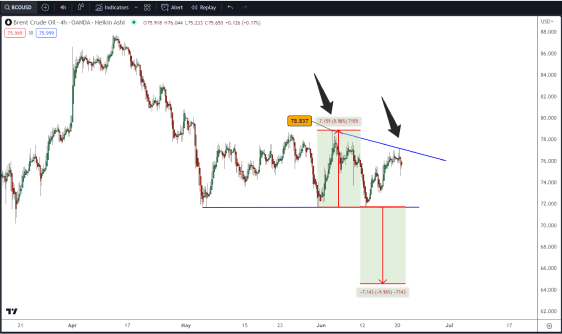
Hier is een voorbeeld van OILBRNT.PRO.OTMS op een Heiken-Ashi-grafiek. (Wijzig uw grafiek van kaars naar Heiken-Ashi door hierop te klikken in het dropdownvenster.) Het lijkt erop dat Brent Crude consolideert in een barrier triangle en momenteel dicht bij weerstand rust. We kunnen de monding van de driehoek meten om een take profit-niveau van vergelijkbare afstand te bepalen.
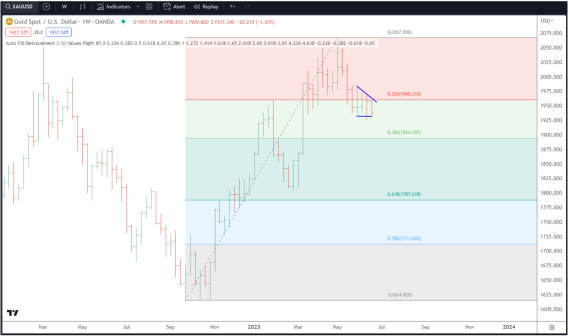
Hierboven is nog een voorbeeld, maar dan van GOLD.PRO.OTMS in een staafdiagram. Deze keer hebben we een 'Auto Fib Retracement'-tool toegevoegd die automatisch fib-niveaus berekent. Het relatief vlakke retracement van de stijgende trend, in de buurt van 23,6%, suggereert een meer zijwaartse consolidatie of dat neerwaartse correctie mogelijk is.
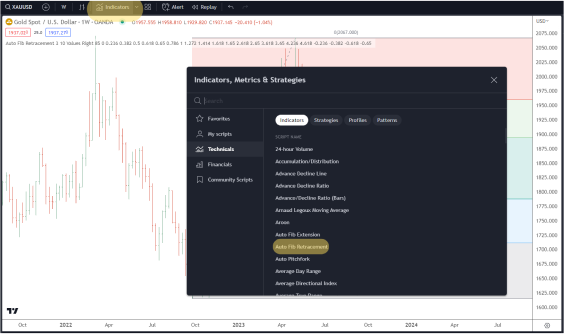
U vindt deze 'Auto Fib Retracement'-tool en vele andere in het 'Indicator'-onderdeel van het platform.
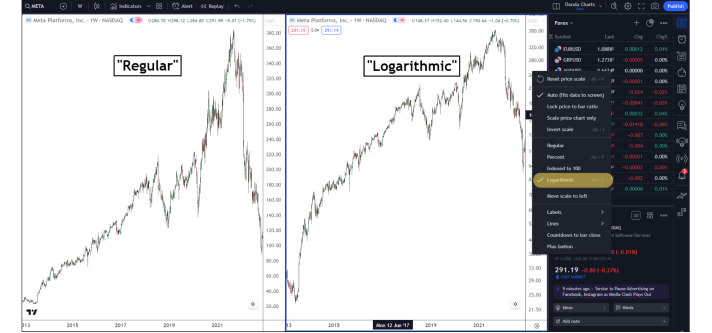
Ten slotte kunt u bij het analyseren van sterke trending markten zoals aandelen CFD's of het handelen op volatiele markten zoals BTCUSD.OTMS, uw grafiekweergave veranderen van 'Simpel' naar 'Logaritmisch'. Hierdoor is elke incrementele koersstijging of daling proportioneel en kunnen patronen gemakkelijker worden herkend. Om uw koersschaal te veranderen, klikt u met de rechtermuisknop ergens op de schaal om deze te wijzigen van 'Regular' naar 'Logarithmic'.
TRADINGVIEW IS EEN NUTTIG PLATFORM WAARMEE HANDELAREN HUN TECHNISCHE ANALYSE EN HANDELSSTRATEGIEËN KUNNEN VERBETEREN.
Door uw TradingView-account te koppelen aan uw OANDA-rekening, kunt u naadloos transacties uitvoeren en heeft u toegang tot realtime marktgegevens. Ontdek de functies van TradingView, stel het platform naar wens in, benut technische en fundamentele indicatoren, en gebruik PineScript om uw handelservaring te verbeteren. Met de combinatie van OANDA en TradingView kunt u nieuwe kansen ontdekken en uw handelen naar een hoger niveau tillen.


Ontgrendel extra TradingView-functies met de promotiecode van OANDA
Registreer u om met ons te handelen via TradingView en ontvang promotiecodes voor maximaal 12 maanden betaald abonnement (Essential of Plus) op het TradingView-platform.*

Deze optie geeft u meer tools tot uw beschikking, waaronder de mogelijkheid om 5 indicatoren op de grafiek te gebruiken, 20 actieve prijs- en technische meldingen, een volumeprofiel-indicator, aanpasbare tijdsintervallen of de mogelijkheid om meerdere watchlists te gebruiken.

Bij OANDA geloven we dat onze klanten met deze tools beter geïnformeerd en verantwoordelijker kunnen handelen. We willen hen ondersteunen om slimmer en verantwoordelijker te handelen.
Veelgestelde vragen
- Hoe maak ik een TradingView-account aan?
Ga naar tradingview.com en klik op het ledenpictogram in de rechterbovenhoek. Klik op de knop ‘Inloggen’ en kies vervolgens de verificatiemethode van je voorkeur.
- Welke browsers ondersteunt TradingView?
TradingView is compatibel met alle moderne browsers en heeft ook een desktop- en mobiele app die je kunt downloaden.
- Hoe kan ik stortingen en opnames doen?
Nadat je verbinding hebt gemaakt met TradingView, worden al je accounttransacties, inclusief stortingen en opnames, nog steeds uitgevoerd door OANDA TMS Brokers.
- Is TradingView veilig?
Ja, TradingView doet er alles aan om de veilige overdracht van gegevens op al hun platforms te garanderen. Volg de status van het platform in realtime.
- Waar kan ik tutorials en handleidingen voor TradingView vinden?
Er zijn verschillende manieren om dat te doen. Kijk in het helpcentrum van TradingView voor nuttige informatie, vraag direct om feedback via supporttickets of neem contact met ons op. TradingView biedt ook een breed scala aan content op YouTube.
- Hoeveel kost het?
Integratie is volledig gratis voor OANDA-klanten; er gelden alleen standaardkosten en commissies. U kunt ook een van de premiumabonnementen van TradingView aanschaffen voor gevorderde handelaren.
- Hoe krijg ik toegang tot een betaald abonnement op TradingView via OANDA?
Registreer u om via TradingView bij ons te handelen. Stuur ons een e-mail naar tradingviewplan@oanda.com met uw registratiebevestiging. Als u voldoet aan de vereisten zoals vermeld in de algemene voorwaarden, sturen wij u een promotiecode voor een jaarabonnement.
- Welke markten kan ik op TradingView analyseren?
Op het TradingView-platform kun je vrijwel alle wereldwijde markten analyseren; je kunt echter alleen handelen (posities openen en sluiten) in instrumenten die door je broker worden aangeboden, zoals OANDA.
Het is belangrijk om een duidelijk onderscheid te maken tussen de analytische mogelijkheden van het platform zelf en het aanbod van de broker:
- Marktanalyse: Je hebt toegang tot geavanceerde TradingView-grafieken, fundamentele gegevens, heatmaps en lay-outs met meerdere grafieken voor alle activa wereldwijd, waaronder aandelen, ETF's, cryptovaluta's, futures en obligaties. (Let op: toegang tot bepaalde geavanceerde functies is afhankelijk van je specifieke TradingView-abonnement).
- Live handelen (aanbod van OANDA): Handelen is beperkt tot OANDA-instrumenten, voornamelijk forex en CFD's (wereldwijde indices, grondstoffen en edelmetalen).
Tip: Om te controleren of een bepaald instrument beschikbaar is voor handel, zoekt u naar het achtervoegsel OTMS. Deze zijn alleen zichtbaar voor gebruikers die in TradingView verbinding maken met hun OANDA-account.
- Hoe voeg ik indicatoren toe aan een grafiek in TradingView?
Volg deze eenvoudige stappen om indicatoren aan een TradingView-grafiek toe te voegen:
- Open de grafiek: zorg ervoor dat de grafiek van het financiële instrument waaraan je indicatoren wilt toevoegen, geopend is.
- Klik op de knop ‘Indicatoren’ in het bovenste menu van de grafiek.
- Zoek een indicator: Het venster ‘Indicatoren, statistieken en strategieën’ wordt geopend. U kunt door de beschikbare categorieën bladeren of het zoekveld gebruiken om een specifieke indicator te vinden (bijv. ‘RSI’, ‘MACD’, ‘Moving Average’).
- Voeg een indicator toe aan de grafiek: Klik op de naam van de geselecteerde indicator. Deze wordt automatisch aan uw grafiek toegevoegd.
Nadat u de indicator hebt toegevoegd, kunt u de parameters ervan aanpassen. Beweeg uw cursor over de naam van de indicator op de grafiek en klik op het pictogram ‘Instellingen’ (tandwiel). Er wordt een venster geopend waarin u factoren zoals periodes, kleuren en lijnstijlen kunt bewerken.
- Kan ik rechtstreeks vanuit TradingView handelen?
Ja, met een OANDA-account kunt u rechtstreeks vanuit TradingView-grafieken handelen. Koppel hiervoor uw OANDA-handelsaccount aan het TradingView-platform en zoek naar instrumenten met het achtervoegsel OTMS.
- Hoe stel ik prijswaarschuwingen in op TradingView?
Het instellen van koerswaarschuwingen is een uitstekende manier om op de hoogte te blijven van marktbewegingen zonder dat u voortdurend de grafieken in de gaten hoeft te houden. Ga hiervoor als volgt te werk:
- Open de grafiek van het financiële instrument waarvoor u een waarschuwing wilt instellen
- Voer een van de volgende handelingen uit om het waarschuwingspaneel te openen:
a. Klik in het bovenste menu van de grafiek op de knop ‘Alarm’ (wekkerpictogram)
b. Klik met de rechtermuisknop ergens op de grafiek en selecteer ‘Alarm toevoegen’
c. Beweeg uw cursor over de prijsschaal aan de rechterkant van de grafiek. Er verschijnt een klein ‘+’-symbool naast de prijs. Klik erop en selecteer vervolgens ‘Alarm toevoegen’. - Het venster ‘Alarm aanmaken’ wordt geopend, waar u parameters kunt aanpassen zoals: voorwaarde, waarde, activeringsopties en meldingen.
- Zodra u alle opties hebt geconfigureerd, klikt u op de knop ‘Aanmaken’.
Uw alarm wordt toegevoegd aan het alarmpaneel (beschikbaar in de rechterzijbalk van TradingView), waar u het kunt beheren, bewerken of verwijderen.
- Wat is Pine Script in TradingView?
Pine Script is een speciale programmeertaal die door TradingView is ontwikkeld en waarmee gebruikers rechtstreeks op het platform hun eigen aangepaste indicatoren, handelsstrategieën en meldingen kunnen maken. De taal is ontworpen met het oog op eenvoud en gebruiksgemak, zelfs voor mensen die geen uitgebreide programmeerervaring hebben.
- Hoe kan ik handelen oefenen zonder echt geld te riskeren?
De beste manier om zonder risico te leren handelen is door gebruik te maken van een demo-account. Hiermee kunt u transacties uitvoeren met virtueel geld, maar onder echte marktomstandigheden.
Er zijn twee belangrijke methoden beschikbaar:
- Paper Trading op TradingView: een ingebouwde, gratis simulator. Selecteer in het tabblad ‘Trading Panel’ onderaan de grafiek ‘Paper Trading’ en klik op ‘Connect’. Dit is een geweldige manier om vertrouwd te raken met de tools van het platform.
- OANDA-demo-account: U kunt ook rechtstreeks bij de broker een gratis demo-account openen en oefenen op het eigen platform van OANDA (web of mobiel). Demo-accounts kunnen niet worden gekoppeld aan TradingView.
Contact
OANDA TMS BROKERS SA
Warsaw UNIT
Daszyńskiego 1
Warsaw, 00-8430
Poland
E-mailadres voor vragen: frontdesk@oanda.com
Bezoek onze website: www.oanda.com
Begin nu met handelen: oanda.com/eu-nl

OANDA is een betrouwbare, gereguleerde broker die u toegang biedt tot wereldwijde aandelen- en CFD-markten, zodat u uw eigen beleggingsportfolio kunt samenstellen en met de trend mee of tegen de trend in kunt handelen. Handel zonder commissie op forexparen, cryptocurrencies, indices en grondstoffen CFD's.

OANDA is drie jaar op rij verkozen als 'Populairste Broker' door TradingView in 2022, 2021 en 2020 en is de broker bij uitstek voor handelaren die slimmer willen handelen.

OANDA is opgericht in 1996 en heeft vestigingen in de meest actieve financiële markten ter wereld, waaronder Toronto, New York, Londen, Singapore, Tokio, Sydney en Warschau.
Snelle opening van een rekening, begin nu met beleggen
Ontdek hoe u de concurrentie een stap voor kunt zijn
Open een rekening

