





OANDA and TradingView
Sämtliche Tools, die Sie für smartere Trades benötigen.
Investieren Sie auf der TradingView-Plattform mit einem OANDA-Konto vom Typ CFDs (TMS Connect). Sie erhalten Promo-Codes für bis zu 12 Monate kostenlose Nutzung des Premium-Tarifs (Essential oder Plus) auf der TradingView-Plattform.*
OANDA and TradingView
Sämtliche Tools, die Sie für smartere Trades benötigen.
Investieren Sie auf der TradingView-Plattform mit einem OANDA-Konto vom Typ CFDs (TMS Connect). Sie erhalten Promo-Codes für bis zu 12 Monate kostenlose Nutzung des Premium-Tarifs (Essential oder Plus) auf der TradingView-Plattform.*

Handeln Sie intelligenter mit OANDA durch die Nutzung von Tools für fundiertere Handelsentscheidungen
Manche Dinge sind einfach besser zu zweit. Unsere Partnerschaft mit TradingView kombiniert die Community-Funktionen, leistungsstarken Charts und Analyse-Tools von TradingView mit den transparenten Preisen, schnellen Ausführungsgeschwindigkeiten, vollautomatischen Risikomanagementsystemen und Marktdaten von OANDA. Sie profitieren vom Besten beider Plattformen und erhalten so ein intelligenteres Handelserlebnis. Und das Beste daran? Wenn Sie sich für den Handel mit uns über TradingView anmelden, können Sie Gutscheincodes für bis zu 12 Monate kostenlose Nutzung des TradingView Essential- oder Plus-Abonnements erhalten.*
*Dieses Angebot gilt nur für Kunden mit einem CFD-Konto (TMS Connect), die die Bedingungen der Geschäftsbedingungen für das Angebot „OANDA – TradingView 2026“ erfüllen.
Bevorzugter Broker
OANDA wurde von der TradingView-Community bei den TradingView Broker Awards 2020, 2021 und 2022
in drei aufeinanderfolgenden Jahren zum besten Broker des Jahres 2023 und zum beliebtesten Broker" gewählt.
.png)
|
.png)
|
.png)
|
.png)
|
Wie investiere ich mit einem CFD-Konto (TMS Connect) von OANDA über die TradingView-Plattform?

1. Schritt
Um die Integration von TradingView und OANDA nutzen zu können, benötigen Sie ein CFD-Konto (TMS Connect). Dieser Service steht nicht für Demokonten zur Verfügung.

2. Schritt
Besuchen Sie die TradingView-Website: https://tradingview.com/broker/OANDA/ Klicken Sie auf „Trade“ und folgen Sie den Anweisungen.

3. Schritt
Um TradingView den Zugriff auf Ihr Konto zu gewähren, geben Sie bitte Ihren Benutzernamen und Ihr Passwort ein.
Vergewissern Sie sich, dass die Verbindung zur Anmeldeseite sicher ist. Geben Sie Ihre Anmeldedaten niemals an Dritte weiter.
So erhalten Sie ein TradingView Essential- oder Plus-Abonnement von OANDA

1. Schritt
Nachdem Sie die drei oben beschriebenen Schritte abgeschlossen haben, senden Sie uns eine E-Mail an tradingviewplan@oanda.com und geben Sie dabei die Nummer Ihres OANDA CFD-Kontos an.

2. Schritt
Wenn Sie die in den Geschäftsbedingungen beschriebenen Voraussetzungen erfüllen, senden wir Ihnen den ersten Code innerhalb von 7 Tagen nach Annahme Ihrer Anfrage zu. Sie erhalten damit kostenlosen Zugang zu Ihrem ersten 3-monatigen Abonnement für den TradingView Essential- oder Plus-Tarif.

3. Schritt
Bitte kontaktieren Sie uns, um die nächsten drei Codes zu erhalten. Jeder Code berechtigt Sie zu einem kostenlosen 3-monatigen Abonnement des TradingView Essential- oder Plus-Tarifs. Weitere Informationen finden Sie in den Geschäftsbedingungen von OANDA. – TradingView-Angebot 2026.
Welchen Code erhalten Sie basierend auf dem Saldo Ihres OANDA CFD-Kontos (TMS Connect)?
Saldo/Währung | Unter PLN 10,000 | Von PLN 10,000 bis PLN 49,999.99 | Ab PLN 50,000 |
TradingView-Tarif | Basiszugang | Essential – | Plus – |
*Der Saldo wird am Ende des Tages, an dem Sie Ihre Anfrage gestellt haben, überprüft. Weitere Informationen finden Sie in den Geschäftsbedingungen.
Funktionen der TradingView-Plattform

Alle wichtigen Tools an einem Platz
Sie finden sowohl Standard- als auch maßgeschneiderte Indikatoren direkt neben fortschrittlichen Screenern und einem Live-News-Feed, damit Sie effizient und ohne die Plattform zu wechseln traden können.

Ein Multi-Plattform-Erlebnis
Nutzen Sie den robusten, leistungsstarken Browser, Desktop und die mobilen Apps von TradingView mit zu 100 % synchronisierten Layouts, Watchlists und Einstellungen.

TradingView-Gemeinschaft
Treten Sie der größten Anlegergemeinschaft im Internet mit über 50 Millionen aktiven Anlegern, Tausenden Trading-Ideen und maßgescheiderten Indikatoren bei.
*Informationen über die Funktionen des TradingView-Dienstes stammen direkt vom Anbieter – TradingView, Inc., ein nach den Gesetzen des US-Bundesstaates Delaware registriertes Unternehmen. Diese Funktionen können je nach gewähltem Tarif/Abonnement variieren. Die Informationen auf dieser Seite entsprechen dem Stand vom Januar 2024. Der Handel auf CFD-Konten von OANDA (TMS Connect) über die TradingView-Plattform ist kostenlos und erfordert kein kostenpflichtiges TradingView-Abonnement. Promo-Codes für kostenpflichtige TradingView-Abonnements, die OANDA seinen Kunden gemäß diesen Bedingungen zur Verfügung stellt, ermöglichen den Zugriff auf zusätzliche Funktionen, die auf der TradingView-Website aufgeführt sind. OANDA hat keinen Einfluss auf den Umfang der kostenlosen oder kostenpflichtigen (auf Abonnements basierenden) Funktionen von TradingView. Die Funktionen von TradingView können nach alleinigem Ermessen von TradingView geändert werden. Die Integration von OANDA TMS Brokers in TradingView ermöglicht es OANDA, Echtzeitinformationen auszutauschen und Handelstransaktionen von einem OANDA CFD-Konto (TMS Connect) über das TradingView-Konto des Kunden auszuführen. Durch diese Integration erhalten Kunden einen alternativen Zugangskanal zu ihrem OANDA CFD-Konto (TMS Connect). Die Entscheidung, diese Integration zu nutzen, liegt allein beim Kunden. Die Nutzung von TradingView unterliegt einer Vereinbarung zwischen dem Kunden und TradingView, Inc. Dies bedeutet, dass OANDA nicht Partei dieser Vereinbarung ist und keinen Einfluss auf deren Bedingungen hat.

Herausragende Diagramm-Funktionen
- Höchst interaktive, reaktive und für mobile Touch-Geräte optimierte Diagramme.
- Über 400 Indikatoren für beliebte Handelsstrategien sowie viele weitere, von der Gemeinschaft selbst zusammengestellte Indikatoren.
- Mehr als 15 Diagrammtypen und über 110 Zeichentools, die von adaptivem Bildmaterial und veränderbaren Einstellungen untermauert werden.
- Nutzen Sie bis zu acht synchronisierte Diagramme in einem einzigen Layout und wenden Sie mehrere Zeitrahmen-Analysen an.

Flexible Trading-Möglichkeiten
- Handeln Sie direkt in den Diagrammen mit Bracket-Orders per Ziehen und Ablegen, oder nutzen Sie ein reaktives Order-Panel.
- Definieren Sie flexible Eingabe-, Stop- und Profit-Ziele oder nehmen Sie eine teilweise Schließung vor.
- Dank dreizehn auf Bedingungen wie Preis, Indikatoren und Strategien basierenden Benachrichtigungen entgeht Ihnen nie wieder ein vielversprechender Trade.
- Sie können auch weiter in die Markttiefen-Analyse eintauchen, indem Sie Angebot und Nachfrage erfassen.

Umfassende Analysen
- Direkter Zugriff auf über 100 wesentliche Felder und Kennzahlen, Finanzberichte und Bewertungsanalysen.
- Analysieren Sie Trades in Ihrem Diagramm und nutzen Sie historische Daten, um verschiedene Strategien mit detaillierten Berichten zu testen.
- Recherchieren und kreieren Sie hochkarätige Trading- und Ausbildungskonzepte, um Ihre analytischen Kompetenzen zu verbessern.
- Machen Sie sich die unterschiedlichsten Heatmaps zunutze, um den Zustand einer Branche oder des gesamten Marktes zu verstehen.
TradingView apps
Handeln Sie unterwegs oder bevorzugen Sie ein Desktop-Erlebnis? Wählen Sie die beste Option für Sie aus der Auswahl an robusten Apps für alle Handelsgelegenheiten.



So nutzen Sie TradingView zum Handeln mit OANDA
TradingView ist eine leistungsstarke Diagramm-Plattform, die fortschrittliche Diagramme, Tools und Funktionen für Trader bereitstellt, mit denen sie ihre technischen Analysen und Trading-Strategien erweitern können. Wenn Sie Ihr TradingView-Konto mit Ihrem OANDA-Konto vernetzen, können Sie mithilfe von Marktdaten in Echtzeit nahtlos Trades ausführen und ändern. In diesem Leitfaden erläutern wir im Detail, wie Sie Ihr Konto mit OANDA vernetzen können, erklären Ihnen verschiedene Funktionen von TradingView und verraten Ihnen, wie Sie diese nutzen können, um Ihr Trading-Erlebnis zu bereichern.
Was ist TradingView und wie können Sie Ihr OANDA-Konto damit vernetzen?
TradingView ist eine webbasierte Plattform, die auch auf dem Desktop und in mobilen Apps verfügbar ist und die eine benutzerfreundliche Oberfläche mit einer breiten Palette von anpassbaren Charts, Ziehwerkzeugen und Indikatoren bietet. Sie ermöglicht es Ihnen, unterschiedliche Märkte zu analysieren, Preisentwicklungen zu verfolgen und Handelsgelegenheiten zu identifizieren. Egal, ob Sie ein erfahrener Trader oder aber neu in der Materie sind: Die leistungsstarke Kombination aus den Tools von OANDA und TradingView erfüllt all Ihre Anforderungen.
TradingView hat drei verschiedene Konto-Optionen zur Auswahl: Essential, Plus und Premium. Mit jeder weiterführenden Option erhalten Sie Zugriff auf zusätzliche Funktionen und Vorteile. Essential-Konten bieten Zugriff auf fortschrittliche Funktionen wie mehrere Diagramme, benutzerdefinierte Zeitintervalle und die Bar-Replay-Funktion bei Intraday-Diagramme. Mit einem Plus-Konto erhalten Sie noch mehr Vorteile, wie prioritären Zugriff auf Supportleistungen und konfigurierbare Spread-Charts. Mit Premium-Konten genießen Sie uneingeschränkten Zugriff auf sämtliche Funktionen, wie z. B. noch mehr Indikatoren pro Diagramm sowie die automatische Mustererkennung bei Diagrammen.
Die Integration von TradingView und OANDA TMS Brokers ist nur für OANDA TMS Brokers-Kunden verfügbar, die sich in der Europäischen Union befinden.

Um Ihr TradingView-Konto mit Ihrem OANDA-Konto zu verknüpfen, befolgen Sie bitte folgende Schritte:

1. Registrieren Sie sich für ein TradingView-Konto
Wenn Sie noch kein TradingView-Konto haben, legen Sie jetzt eines an. Sie können entweder ein kostenloses Konto einrichten oder sich für ein kostenpflichtiges Abonnement entscheiden, um zusätzliche Funktionen nutzen zu können.

2. Wenn Sie die Login-Daten für Ihr TradingView-Konto erhalten haben, melden Sie sich auf TradingView an
Wenn Sie die Login-Daten für Ihr TradingView-Konto erhalten haben, melden Sie sich auf TradingView an und gehen dann weiter auf die Broker-Seite von OANDA. Hier sehen Sie, dass OANDA mehrere Bewertungen für hohe Zufriedenheit mit seinen Broker-Leistungen erhalten hat. OANDA wurde als echter Publikumsliebling in den Jahren 2022, 2021 und 2020 drei Jahre in Folge von TradingView zum „beliebtesten Broker“ gekürt.

3. Klicken Sie auf „TRADE“ auf der rechten Bildschirmseite.
Klicken Sie auf „TRADE“ auf der rechten Bildschirmseite.

4. Sie werden zu einem TradingView-Chart weitergeleitet, auf dem ein Popup-Fenster von OANDA erscheint
Sie werden zu einem TradingView-Chart weitergeleitet, auf dem ein Popup-Fenster von OANDA erscheint. Wählen Sie je nach Art des Kontos, das Sie bei OANDA erstellt haben, entweder den Kontotyp „Live“ oder „Demo“. Klicken Sie auf „Weiter“.
.png.webp?itok=zk0EVLbs)
5. Im nächsten Fenster können Sie sich bei dem OANDA-Konto anmelden, das Sie mit TradingView vernetzen möchten.
Im nächsten Fenster können Sie sich bei dem OANDA-Konto anmelden, das Sie mit TradingView vernetzen möchten. Geben Sie die Anmeldedaten für Ihr OANDA-Konto ein und klicken Sie auf ANMELDEN. Wenn Sie noch kein Konto bei OANDA haben, können Sie direkt von diesem Fenster aus eines eröffnen.
Anschließend wird ein weiteres Fenster auf der Website von OANDA geöffnet. Hier geben Sie Ihre Zustimmung dafür, dass Ihr Konto mit TradingView vernetzt wird. Wenn Sie mit dieser Vernetzung einverstanden sind, klicken Sie auf ZULASSEN. Bitte beachten Sie, dass Sie keine Trades von TradingView in Ihrem OANDA-Konto platzieren können, bis diese API-Verbindung zu TradingView hergestellt wurde.

6. Wählen Sie die Option „Anmeldung für Kunden von OANDA EU und TMS“.
Nachdem Sie OANDA in TradingView ausgewählt und auf „Weiter“ geklickt haben, sehen Sie die Schaltfläche „Login für OANDA EU- und TMS-Kunden“, die auf einem zentralen Anmeldebildschirm angezeigt wird.
Sie müssen diese Schaltfläche auswählen, bevor Sie Ihre Anmeldedaten eingeben.

7. Geben Sie die Anmeldedaten für Ihr OANDA-Konto ein und klicken Sie auf ANMELDEN
Geben Sie die Anmeldedaten für Ihr OANDA-Konto ein und klicken Sie auf ANMELDEN. Wenn Sie noch kein Konto bei OANDA haben, können Sie direkt von diesem Fenster aus eines eröffnen.

Nun wird die Verbindung zwischen Ihrem OANDA-Konto und Ihrem TradingView-Konto hergestellt.
Wenn Sie Ihr TradingView-Konto und Ihr OANDA-Konto miteinander vernetzen, müssen Sie nicht mehr zwischen mehreren Plattformen hin- und herwechseln. So optimieren Sie Ihren Trading-Prozess, genießen ein nahtloses Erlebnis und können sich darauf konzentrieren, die Märkte zu analysieren und Trades ganz einfach und unkompliziert direkt in den Diagrammen auszuführen.
So platzieren Sie Trades über TradingView auf Ihr OANDA Konto
Jetzt können Sie Trades in TradingView platzieren. Diese werden mit OANDA ausgeführt und erscheinen auch in Ihrem OANDA-Konto.
So können Sie Trades über TradingView in Ihrem OANDA-Konto platzieren:

Stellen Sie sicher, dass Ihr TradingView-Konto ordnungsgemäß mit Ihrem OANDA-Konto verknüpft wurde
Stellen Sie sicher, dass Ihr TradingView-Konto, wie im vorherigen Kapitel dargelegt, ordnungsgemäß mit Ihrem OANDA-Konto verknüpft wurde.

Öffnen Sie das TradingView-Diagramm für das Instrument, mit dem Sie handeln möchten
Öffnen Sie das TradingView-Diagramm für das Instrument, mit dem Sie handeln möchten. OANDA verfügt über eine umfangreiche Auswahl verschiedenster Anlageklassen, darunter Tausende von CFDs auf Devisen, Indizes, Rohstoffe, Edelmetalle, Kryptowährungen und eine breit gefächerte Palette an Aktien.

When you find the market you are interested in trading, make sure the price feed is set to OANDA
Wenn Sie sich für einen bestimmten Markt entschieden haben, müssen Sie sicherstellen, dass die Preisangaben auf OANDA gestellt sind.
Nutzen Sie die verschiedenen Diagramm-Tools und Indikatoren, um den Markt zu analysieren und potenzielle Handelseintritts- und -austrittspositionen zu identifizieren. TradingView bietet jede Menge fortschrittliche Diagramm-Tools. In diesem Beispiel konzentrieren wir uns auf einen einfachen Widerstand auf einer Trendlinie.
Nehmen wir einmal an, Sie haben einen Widerstand bei einer Trendlinie erkannt, die den Wechselkurs zwischen EUR und GBP niedrig hält. Sie hat vor Kurzem ein neues Tief durchbrochen und es kommt zum Retest der durchbrochenen Unterstützung – ein mit fallenden Börsenkursen rechnendes Muster. Sehen wir uns an, wie ein Trader einen Trade mit aktiven Stop-Loss- und Take Profit-Ordern ausführen kann.

Nachdem Sie sich für eine Trading-Strategie entschieden haben, klicken Sie auf die „Kaufen-“ oder „Verkaufen“-Preise auf dem Diagramm
Nachdem Sie sich für eine Trading-Strategie entschieden haben, klicken Sie auf die „Kaufen-“ oder „Verkaufen“-Preise auf dem Diagramm. Die Differenz zwischen dem Kauf- und dem Verkaufspreis entspricht den Handelskosten. OANDA ist einer der größten Broker weltweit. Diese Position ermöglicht es uns, Ihnen unglaublich wettbewerbsfähige Spreads auf all unsere Produkte zu bieten. Das wiederum bedeutet: Geringere Kosten für unsere Trader. Der Verkaufspreis ist auf der linken und der Kaufpreis auf der rechten Seite angegeben. Wählen Sie aus, ob Sie eine Position kaufen oder verkaufen möchten. Für dieses EUR-GBP-Beispiel platzieren wir eine Verkaufsorder.

In der Diagrammleiste sehen Sie das Instrument sowie den Kaufs- und Verkaufspreis.
In der Diagrammleiste sehen Sie das Instrument sowie den Kaufs- und Verkaufspreis.

Jetzt sehen Sie auch Optionen, bei denen Sie die Einheiten oder Ihr Handelsvolumen eingeben können
Jetzt sehen Sie auch Optionen, bei denen Sie die Einheiten oder Ihr Handelsvolumen eingeben können. Sie können außerdem auswählen, wie Sie in den Markt einsteigen möchten: Mit einer Market-, Limit- oder Stop-Order.
Überprüfen Sie Ihre Handelsparameter und achten Sie darauf, dass diese zu Ihrer Handelsstrategie passen. Wenn Sie zufrieden sind, klicken Sie auf die Schaltfläche „Order platzieren“, um den Handel auszuführen.
TradingView übermittelt die Einzelheiten des Trades unmittelbar an die Handelsplattform von OANDA, die auf Verlässlichkeit und Geschwindigkeit ausgelegt ist. Das heißt, Ihre Order wird unverzüglich von Ihrem OANDA-Konto ausgeführt und auch in Ihrem TradingView-Konto sichtbar bleiben.
Sie sind sich nicht sicher, welche Instrumente Sie mit Ihrem Konto traden können? Sie können mit allen Anlageklassen, die auf „.OTMS“ enden, handeln. Mit dem Vermögenswert US30USD.OTMS können Sie zum Beispiel traden.
Trades überwachen und ändern

- Da Sie jetzt einen aktiven Trade in Ihrem Konto haben, können Sie Ihre offenen Trades sowohl auf TradingView als auch auf einer der Handelsplattformen von OANDA eröffnen.
- Falls Sie gerade unterwegs sind, können Sie Ihr Konto außerdem mit den nativen Apps von OANDA für Android, iOS und Tablets überwachen.
- Sie könne Ihre Trades ganz einfach mit Ihren Kontodaten von OANDA im Auge behalten und überwachen.
- Kommen wir noch einmal zur EUR/GBP-Position zurück: Sie können Ihre offenen Trades auch direkt auf TradingView überwachen und verwalten. Ändern Sie zum Beispiel Risikobegrenzungen und Gewinnfixierungen oder schließen Sie offene Positionen.

- Zu Beginn sollten Sie den Einstiegspreis sowie die Stop-Loss- und Take-Profit-Ebenen als horizontale Linien in Ihrem Diagramm sehen. Werden diese nicht angezeigt, passen Sie das TradingView-Diagramm an Ihre Bedürfnisse an, indem Sie auf eine beliebige Stelle im Diagramm klicken und „Einstellungen“ auswählen.
- Gehen Sie dann zur Registerkarte „Trading“ und aktivieren Sie das Häkchen neben den Optionen „Positionen“, „Order“ und „Brackets Profit & Loss“.
- Mit TradingView können Sie auch direkt im Diagramm Anpassungen vornehmen.
- In unserem EUR/GBP-Beispiel möchte ich die Risikobegrenzung (Stop-Loss) knapp über der blauen Widerstandslinie platzieren, um das Risiko zu verschärfen. Klicken Sie einfach mit der linken Maustaste auf die Linie, die Sie ändern möchten, und bewegen Sie sie an die Stelle, an der Sie Ihre Order platzieren möchten.
- In der Diagramm-Ansicht von TradingView können Sie jede beliebige Stop-Loss-, Take-Profit-, Limit-Entry- und Stop-Entry-Order durch einen Klick auf die linke Maustaste verschieben.
Die Funktionen und Tools von TradingView
TradingView bietet eine umfangreiche Auswahl an Funktionen und Tools, mit denen Sie Ihre Analysen vertiefen und Ihre Handelsstrategien verfeinern können. Sehen wir uns einige der wichtigsten davon an:

Diagramme: Die TradingView-Diagramme lassen sich in höchstem Maß an Ihre Bedürfnisse anpassen: Stellen Sie den Zeitrahmen ein, fügen Sie Indikatoren hinzu, zeichnen Sie Trendlinien und führen Sie tiefgreifende technische Analysen durch. Je nachdem, was am besten zu Ihrem Trading-Stil passt, können Sie zwischen verschiedenen Diagramm-Typen wie Liniendiagrammen, Kerzendiagrammen, Balkendiagrammen und Renko-Diagrammen wechseln.

Preisbenachrichtigungen: Nachdem Sie Ihre Watchlist eingerichtet haben, können Sie das leistungsstarke Benachrichtigungssystem nutzen, um immer über mögliche Handelsgelegenheiten im Bilde zu sein. Sie können nicht nur Kurswarnungen einrichten, die Sie darüber informieren, wenn der Markt ein bestimmtes Preisniveau erreicht hat, sondern haben außerdem auch die Möglichkeit, Benachrichtigungen auf Grundlage von verschiedenen Indikatoren zu aktivieren. Ein heißer Tipp: Ihre Benachrichtigungen können Sie direkt in den Diagrammen organisieren und einrichten. Klicken und ziehen Sie die Alert-Marker ganz einfach auf das gewünschte Preisniveau oder den gewünschten Indikator.

Watchlists: Das Trading-Angebot von OANDA ist so umfangreich, dass Sie stets gut organisiert sein sollten. Mit TradingView können Sie personalisierte Watchlists erstellen, mit denen Sie mehrere Instrumente gleichzeitig überwachen können. Speichern Sie Ihre bevorzugten Anlageklassen und ordnen Sie sie verschiedenen Listen zu, um schnell und einfach darauf zugreifen zu können.

PineScript: PineScript ist eine markenrechtlich geschützte Skriptsprache, die von TradingView entwickelt wurde. Mit ihr können Sie Ihre eigenen Indikatoren, Strategien und Benachrichtigungen erstellen und anpassen. Mit PineScript können Sie einzigartige Handelsalgorithmen codieren und Ihre Handelsstrategien automatisieren. PineScript gibt Ihnen die nötige Flexibilität, um Ihre Ideen zum Leben zu erwecken.

Zeichentools: TradingView bietet jede Menge Zeichentools wie Trendlinien, Kanäle, Fibonacci-Retracements und mehr. Diese helfen Ihnen dabei, Muster, Unterstützungs- und Widerstandslinien sowie potenzielle Preisziele zu identifizieren.
Wenn Sie Ihr OANDA-Konto mit den Funktionen und Tools von TradingView verknüpfen, können Sie Ihre technischen Analysen und Trading-Prozesse optimieren und genießen ein noch besseres Trading-Erlebnis.
Finden Sie Handelsgelegenheiten über die Gemeinschaft,
Screeners und Heatmaps
Trader sind ständig auf der Suche nach Handelsgelegenheiten, die Ihnen bislang entgangen sind. TradingView verfügt über einige Optionen, mit denen Sie potenzielle Gelegenheiten schnell erkennen und weiter analysieren können.

Chat:
- Auf der rechten Seite Ihres TradingView-Bildschirms sehen Sie die Option, einem öffentlichen oder privaten Chat mit anderen Tradern beizutreten.
- Auf diese Weise können Sie sich mit anderen darüber austauschen, in welche Richtung sich die Trends entwickeln.
- So bietet sich Ihnen die Möglichkeit, eine andere Art von Stimmungsanalyse durchzuführen, die für die Contrarian-Strategie ausschlaggebend ist.

Soziale Funktionen:
- TradingView bietet Ihnen Zugang zu einer dynamischen Investment-Gemeinschaft. Folgen Sie anderen Tradern, teilen Sie Ideen und erschließen Sie Arten der Zusammenarbeit.
- Greifen Sie auf eine breit gefächerte Auswahl an Trading-Ideen, Strategien und Markteinblicke von erfahrenen Tradern aus der ganzen Welt zu.
- Um anderen Tradern zu folgen, sehen Sie sich am besten zuerst in der Ideengemeinschaft nach interessanten Ideen um.
- Wenn Sie einem bestimmten Trader folgen möchten, fahren Sie mit der Maus über seinen Namen, bis die Option „Folgen“ erscheint.
- Sobald ein Trader, dem Sie folgen, eine neue Idee veröffentlicht, wird diese in Ihrem „Ideenstream“ angezeigt, sodass Sie schnell neue Gelegenheiten finden können.

Screeners & Heatmaps:
- Eine weitere Möglichkeit, sich angesichts des riesigen CFD- und Forex-Angebots von OANDA zu organisieren, sind Screener und Heatmaps, die aktuelle Trends erkennen lassen.
- Filtern Sie auf Grundlage verschiedener grundlegender oder technischer Studien.
- Sehen Sie sich außerdem an, welche Märkte über einen bestimmten Zeitraum eine positive Entwicklung verzeichnet haben.
Weitere Beispiele für Charts
Unser EUR/GBP-Beispiel ist nur eines von vielen.
Unseren Tradern steht eine Vielzahl weiterer Diagramm-Typen zur Auswahl.
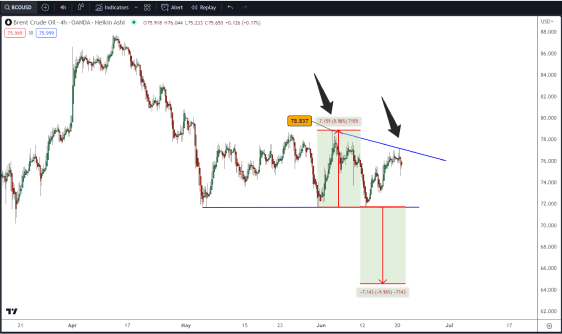
Hier ist ein Beispiel für OILBRNT.PRO.OTMS auf einem Heikin-Ashi-Chart. (Wenn Sie vom Kerzendiagramm auf das Heikin-Ashi-Diagramm wechseln möchten, klicken Sie die Option einfach im Dropdown-Menü an.) Es hat den Anschein, dass Brent Crude in einem Barrier Triangle konsolidiert und aktuell in der Nähe des Widerstands liegt. Wir können den Winkel des Dreiecks messen, um eine Take-Profit-Ebene mit ähnlicher Distanz zu bestimmen.
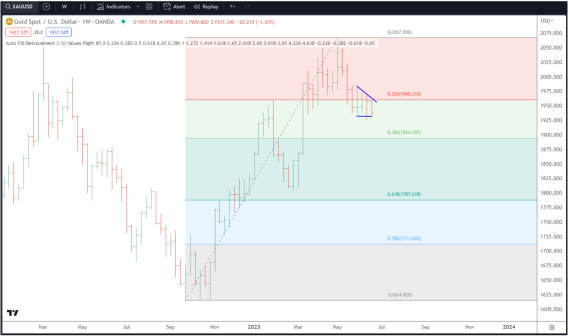
Oben finden wir ein ähnliches Beispiel mit GOLD.PRO.OTMS in einem Balkendiagramm. Für dieses Beispiel haben wir das Tool „Automatisches Fibonacci-Retracement“ hinzugefügt, dass die Fibonacci-Ebenen automatisch berechnet. Das relativ flache Retracement des Aufwärtstrends in der Nähe der 23,6 %-Marke lässt darauf schließen, dass eine weitere Seitwärtskonsolidierung oder eine Abwärtskorrektur möglich ist.
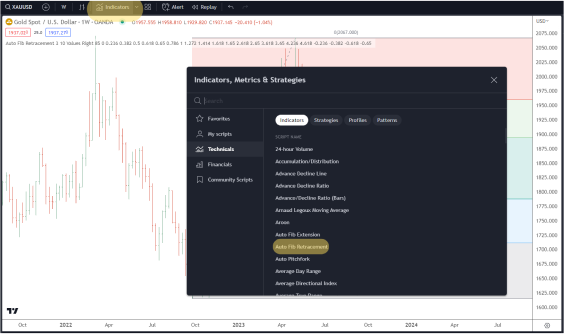
Das Tool „Automatisches Fibonacci-Retracement“ und viele weitere finden Sie im Abschnitt „Indikatoren“ auf der Plattform.
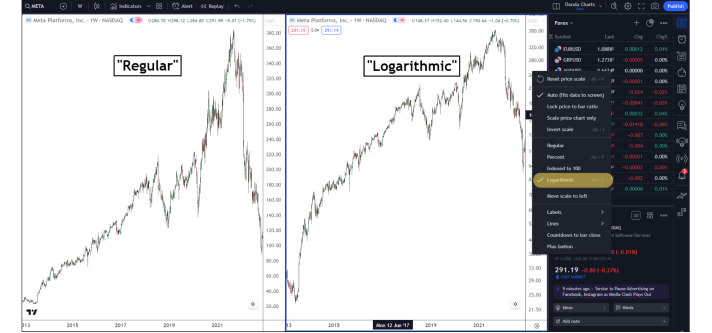
Wenn Sie stark wachsende Märkte wie CFDs auf Aktien analysieren oder auf volatilen Märkten wie BTCUSD.OTMS traden, können Sie Ihre Diagramm-Ansicht von „Simple“ auf „Logarithmic“ ändern. So werden alle schrittweisen Preiserhöhungen oder -rückgänge proportional zueinander angezeigt, damit Muster einfacher erkannt werden können. Um Ihre Preisskala zu ändern, klicken Sie einfach mit der rechten Maustaste an eine beliebige Stelle in der Skala und ändern Sie sie von „Regular“ auf „Logarithmic“.
TRADINGVIEW IST EINE LEISTUNGSSTARKE PLATTFORM, DIE ES PRIVATEN TRADERN ERMÖLICHT, IHRE TECHNISCHEN ANALYSEN UND TRADING-STRATEGIEN ZU VERBESSERN.
Wenn Sie Ihr TradingView-Konto mit Ihrem OANDA-Konto vernetzen, können Sie nahtlos Trades ausführen und auf Marktdaten in Echtzeit zugreifen. Erkunden Sie die Funktionen von TradingView, passen Sie die Plattform an Ihre Anforderungen an, nutzen Sie technische und grundlegende Indikatoren und verbessern Sie Ihr Trading-Erlebnis mit PineScript. Erschließen Sie neue Möglichkeiten mit der Kombination aus OANDA und TradingView und heben Sie Ihr Trading auf die nächste Ebene.


Schalten Sie mit dem Aktionscode von OANDA zusätzliche Funktionen frei
Registrieren Sie sich, um mit uns über TradingView zu handeln und sichern Sie sich einen Aktionscode für ein zwölfmonatiges Abonnement auf die Essential-Option, die nur zahlenden Nutzern zur Verfügung steht. Das erwartet Sie:

Mit dieser Option erhalten Sie Zugriff auf noch mehr Tools; so können Sie z. B. fünf Indikatoren im Diagramm verwenden, 20 aktive technische und 20 Preisbenachrichtigungen sowie einen Volumen-Profilindikator nutzen, Zeitintervalle nach Wunsch einstellen und auf mehrere Watchlists zugreifen.

Wir von OANDA glauben, dass unsere Kunden mithilfe dieser Tools auf informiertere, verantwortungsvollere Weise traden können. Bei dieser smarteren, verantwortungsvolleren Art des Tradens möchten wir sie gerne unterstützen.
FAQ
- Wie kann ich ein TradingView-Konto erstellen?
Gehen Sie auf tradingview.com und klicken Sie auf das Mitgliedersymbol in der oberen rechten Ecke. Klicken Sie auf die Schaltfläche „Anmelden“ und wählen Sie dann Ihre bevorzugte Verifizierungsmethode aus.
- Welche Browser unterstützt TradingView?
TradingView ist mit allen modernen Browsern kompatibel und bietet zudem eine Desktop- und eine mobile App zum Herunterladen an.
- Wie kann ich Ein- und Auszahlungen vornehmen?
Nach der Verbindung mit TradingView werden alle Ihre Kontotransaktionen, einschließlich Ein- und Auszahlungen, weiterhin von OANDA TMS Brokers abgewickelt.
- Ist TradingView sicher?
Ja, TradingView arbeitet sehr hart daran, die sichere Datenübertragung auf allen seinen Plattformen zu gewährleisten. Verfolgen Sie den Status der Plattform in Echtzeit.
- Wo finde ich Tutorials und Anleitungen für TradingView?
Dafür gibt es mehrere Möglichkeiten. Schauen Sie im Hilfezentrum von TradingView nach nützlichen Informationen, bitten Sie direkt über Support-Tickets um Rückmeldung oder kontaktieren Sie uns. TradingView bietet außerdem eine große Auswahl an Inhalten auf YouTube.
- Wie viel kostet das?
Die Integration ist für OANDA-Kunden völlig kostenlos, es fallen lediglich die üblichen Gebühren und Provisionen an. Sie können auch einen der Premium-Tarife von TradingView für fortgeschrittene Trader erwerben.
- Wie erhalte ich Zugang zu einem kostenpflichtigen Abonnement für TradingView bei OANDA?
Registrieren Sie sich, um über TradingView bei uns zu handeln. Senden Sie uns eine E-Mail an tradingviewplan@oanda.com mit Ihrer Registrierungsbestätigung. Wenn Sie die in den Allgemeinen Geschäftsbedingungen genannten Voraussetzungen erfüllen, senden wir Ihnen einen Aktionscode für ein Jahresabonnement zu.
- Welche Märkte kann ich auf TradingView analysieren?
Auf der TradingView-Plattform können Sie praktisch alle globalen Märkte analysieren; handeln (d. h. Positionen eröffnen und schließen) können Sie jedoch nur mit Instrumenten, die von Ihrem Broker, wie beispielsweise OANDA, angeboten werden.
Es ist wichtig, klar zwischen den Analysefunktionen der Plattform selbst und dem Angebot des Brokers zu unterscheiden:
- Marktanalyse: Sie haben Zugriff auf erweiterte TradingView-Charts, Fundamentaldaten, Heatmaps und Multi-Chart-Layouts für alle Vermögenswerte weltweit, einschließlich Aktien, ETFs, Kryptowährungen, Futures und Anleihen. (Hinweis: Der Zugriff auf bestimmte erweiterte Funktionen hängt von Ihrem spezifischen TradingView-Abonnement ab).
- Live-Handel (Angebot von OANDA): Der Handel ist auf OANDA-Instrumente beschränkt, vor allem Devisen und CFDs (globale Indizes, Rohstoffe und Edelmetalle).
Tipp: Um zu überprüfen, ob ein bestimmtes Instrument für den Handel verfügbar ist, achten Sie auf das Suffix „OTMS“. Diese sind nur für Nutzer sichtbar, die sich in TradingView mit ihrem OANDA-Konto verbinden.
- Wie füge ich Indikatoren zu einem Chart in TradingView hinzu?
Um Indikatoren zu einem TradingView-Chart hinzuzufügen, befolge diese einfachen Schritte:
- Öffne den Chart: Stelle sicher, dass der Chart des Finanzinstruments, zu dem du Indikatoren hinzufügen möchtest, geöffnet ist.
- Klicke im oberen Menü des Charts auf die Schaltfläche „Indikatoren“.
- Suchen Sie nach einem Indikator: Das Fenster „Indikatoren, Kennzahlen und Strategien“ wird geöffnet. Sie können die verfügbaren Kategorien durchsuchen oder das Suchfeld verwenden, um einen bestimmten Indikator zu finden (z. B. „RSI“, „MACD“, „Gleitender Durchschnitt“).
- Fügen Sie einen Indikator zum Chart hinzu: Klicken Sie auf den Namen des ausgewählten Indikators. Er wird automatisch zu Ihrem Chart hinzugefügt.
Nachdem Sie den Indikator hinzugefügt haben, können Sie dessen Parameter anpassen. Bewegen Sie den Mauszeiger über den Namen des Indikators im Chart und klicken Sie auf das Symbol „Einstellungen“ (Zahnrad). Es öffnet sich ein Fenster, in dem Sie Faktoren wie Perioden, Farben und Linienstile bearbeiten können.
- Kann ich direkt über TradingView handeln?
Ja, mit einem OANDA-Konto können Sie direkt über die Charts von TradingView handeln. Verbinden Sie dazu Ihr OANDA-Handelskonto mit der TradingView-Plattform und suchen Sie nach Instrumenten mit dem Suffix „OTMS“.
- Wie richte ich Kursalarme auf TradingView ein?
Das Einrichten von Kursalarmen ist eine hervorragende Möglichkeit, über Marktbewegungen auf dem Laufenden zu bleiben, ohne die Charts ständig beobachten zu müssen. Gehen Sie dazu wie folgt vor:
- Öffnen Sie den Chart des Finanzinstruments, für das Sie einen Alarm einrichten möchten.
- Führen Sie einen der folgenden Schritte aus, um das Alarmfenster aufzurufen:
a. Klicken Sie im oberen Menü des Charts auf die Schaltfläche „Alarm“ (Wecker-Symbol).
b. Klicken Sie mit der rechten Maustaste auf eine beliebige Stelle im Chart und wählen Sie „Alarm hinzufügen“.
c. Bewegen Sie den Mauszeiger über die Kursskala auf der rechten Seite des Charts. Neben dem Kurs erscheint ein kleines „+“-Symbol. Klicken Sie darauf und wählen Sie dann „Alarm hinzufügen“. - Das Fenster „Alarm erstellen“ wird geöffnet, in dem Sie Parameter wie Bedingung, Wert, Aktivierungsoptionen und Benachrichtigungen anpassen können.
- Sobald Sie alle Optionen konfiguriert haben, klicken Sie auf die Schaltfläche „Erstellen“.
Ihr Alarm wird zum Alarmfenster hinzugefügt (verfügbar in der rechten Seitenleiste von TradingView), wo Sie ihn verwalten, bearbeiten oder löschen können.
- Was ist Pine Script in TradingView?
Pine Script ist eine von TradingView entwickelte Programmiersprache, mit der Nutzer direkt auf der Plattform ihre eigenen Indikatoren, Handelsstrategien und Benachrichtigungen erstellen können. Die Sprache ist auf Einfachheit und Benutzerfreundlichkeit ausgelegt und eignet sich auch für diejenigen, die keine umfassenden Programmierkenntnisse besitzen.
- Wie kann ich das Traden üben, ohne echtes Geld zu riskieren?
Der beste Weg, um das Handeln ohne Risiko zu erlernen, ist die Nutzung eines Demokontos. Damit können Sie unter realen Marktbedingungen Trades mit virtuellem Guthaben platzieren.
Ihnen stehen zwei Hauptmethoden zur Verfügung:
- Paper Trading auf TradingView: Ein integrierter, kostenloser Simulator. Wählen Sie im Reiter „Trading Panel“ am unteren Rand des Charts „Paper Trading“ aus und klicken Sie auf „Connect“. Dies ist eine hervorragende Möglichkeit, sich mit den Tools der Plattform vertraut zu machen.
- OANDA-Demokonto: Sie können auch direkt beim Broker ein kostenloses Demokonto eröffnen und auf der nativen Plattform von OANDA (Web oder Mobil) üben. Demokonten können nicht mit TradingView verknüpft werden.
Kontaktieren Sie uns
OANDA TMS BROKERS SA
Warsaw UNIT
Daszyńskiego 1
Warsaw, 00-8430
Poland
Anfragen per E-Mail: cxsupport@oanda.com
Besuchen Sie unsere Website: www.oanda.com
Beginnen Sie jetzt mit dem Traden: www.oanda.com/eu-de

OANDA ist ein vertrauenswürdiger regulierter Broker, der Ihnen den Zugriff auf globale Märkte für Aktien und CFDs ermöglicht, sodass Sie Ihr eigenes Investmentportfolio zusammenstellen und aufbauen und sowohl mit Trades als auch mit Gegentrades handeln können. Nutzen Sie den provisionsfreien Handel mit Devisen, Kryptowährungen, Indizes und Rohstoff-CFDs.

Von der TradingView-Community 2020, 2021 und 2020 drei Jahre in Folge zum „Beliebtesten Broker“ gekürt, ist OANDA die beste Wahl für Trader, die auf clevere Weise handeln möchten.

Das 1996 gegründete Unternehmen OANDA hat Niederlassungen in vielen der aktivsten Finanzmärkte der Welt, darunter Toronto, New York, London, Singapur, Tokio, Sydney und Warschau.
Schnelle Kontoeröffnung und Sie können mit dem Investieren beginnen
Entdecken Sie, wie Sie der Konkurrenz davon eilen können
Eröffnen Sie ein Konto

